



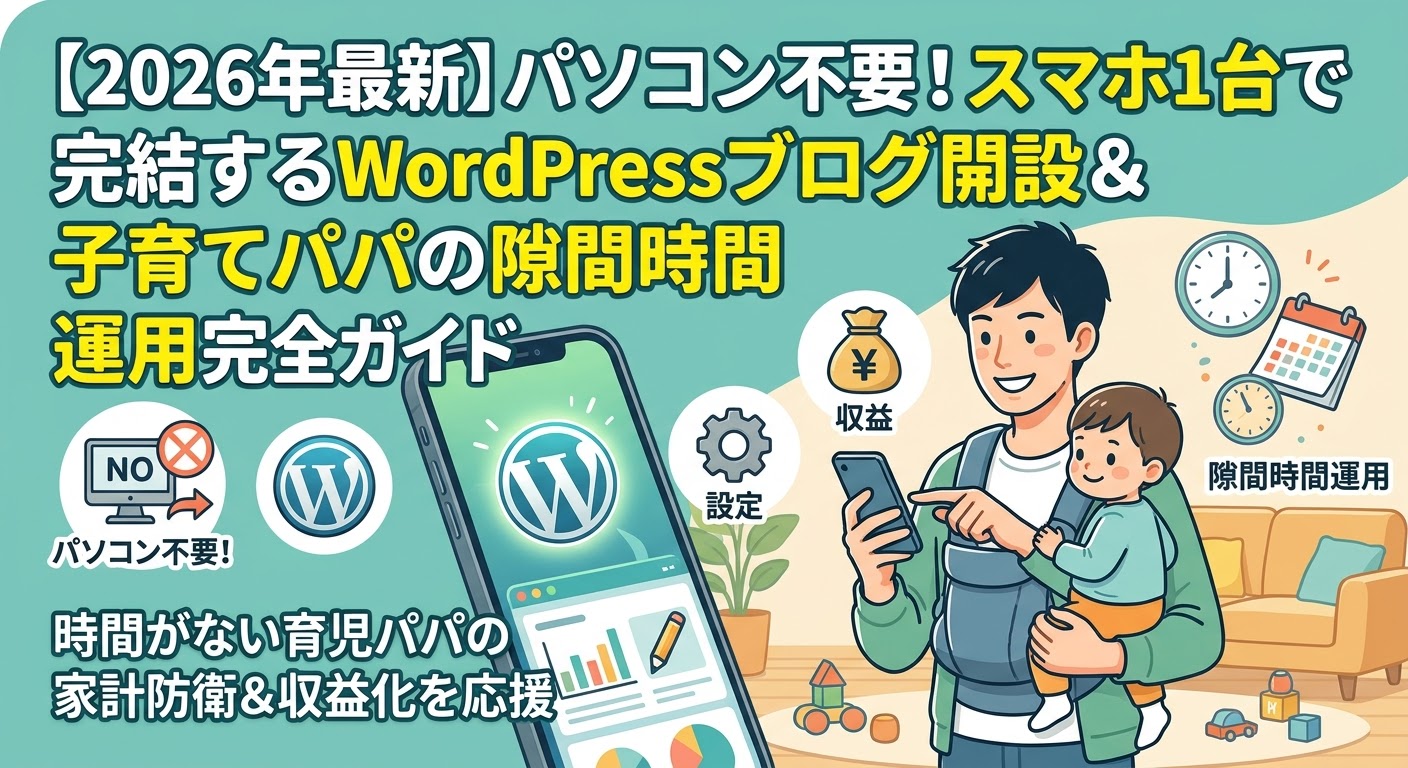
「家計のためにブログを始めたいけれど、パソコンを開く時間なんてどこにもない…」
「子どもを抱っこしながらPCで作業するなんて現実的じゃない」
「そもそもパソコンを持っていなくても、WordPressブログって始められるの?」
仕事に育児に家事と、毎日分刻みで忙しい子育て世代にとって、「パソコンに向かってじっくり作業する時間」を確保するのは至難の業ですよね。我が家でも、子どもを寝かしつけた後にパソコンを立ち上げようとしては、一緒に寝落ちしてしまう毎日でした。
ですが、諦める必要は一切ありません!結論からお伝えすると、「スマホ1台あれば、WordPressブログの開設から記事執筆、画像作成、アフィリエイトの収益化まで全て完結」します!
通勤電車の移動中、昼休みの15分、子どもが一人遊びをしている傍らや布団の中など、スマホならあらゆる「隙間時間」がそのままブログ作業時間に早変わりします。
今回は、実際にスマホをメインに使ってブログを運営している筆者の体験をもとに、スマホでのWordPress開設手順から日々の効率的な運用ハックまで分かりやすく徹底解説します!
【事前準備】スマホブログ作成に必要なものと全体像
「スマホでブログを作る」と聞くと難しそうに感じるかもしれませんが、必要な準備は驚くほどシンプルです。
あらかじめ以下のアイテムを用意しておけば、誰でもすぐにスタートできます。
- スマートフォン: iPhone・AndroidどちらでもOKです(日常的に使っているもので問題ありません)。
- クレジットカード: サーバー契約やドメイン取得の決済に使用します(本人名義のもの)。
- メールアドレス: サーバー登録やブログのアカウント管理用(GmailなどのフリーアドレスでOK)。
- 無料のスマホアプリ:
- メモアプリ: (Google Keep、iPhone純正メモ、Notionなど)下書き用
- Canva(キャンバ): アイキャッチ画像・図解作成用
- WordPress公式アプリ(またはスマホの標準ブラウザ): 投稿・編集用
特別な機材や高価なパソコンを購入する必要は一切ありません。今手元にあるスマホですぐに始められるのが最大の魅力です。
【最短10分】ConoHa WINGを使ったスマホでのWordPress開設手順
WordPressブログを設置するには「レンタルサーバー」と「ドメイン(URL)」が必要ですが、現在のレンタルサーバーはスマホ表示に完全対応しており、10分程度で自動セットアップが完了します。
初心者におすすめなのは、処理速度が速くスマホ操作もしやすいレンタルサーバー「ConoHa WING(コノハウィング)」です。
スマホからの具体的な開設ステップは以下の通りです。
ステップ1:ConoHa WING公式サイトにスマホでアクセス
スマホのブラウザ(SafariやChrome)からConoHa WINGの公式サイトを開き、「今すぐお申し込み」をタップしてアカウント(メールアドレスとパスワード)を作成します。
\ スマホで10分!自動セットアップ対応 /
ステップ2:サーバー料金プランを選択
料金プランを選択します。長期割引が適用されてドメインが2つ無料でついてくる「WINGパック」が断然おトクです。期間は「12ヶ月契約」を選ぶと割引率とコストのバランスが良いためおすすめです。
ステップ3:「WordPressかんたんセットアップ」を利用する
ConoHa WINGには、ドメイン取得・WordPressインストール・WordPressテーマの導入を一括で自動設定してくれる「かんたんセットアップ」機能がついています。
- 作成サイト名: ブログのタイトルを入力(後から変更可能)
- 独自ドメイン: ブログのURL(例:`shugoshin-papa.com` など)。一度決めると変更できないためシンプルで分かりやすい英数字にしましょう。
- WordPressテーマ: 無料で超高性能な「Cocoon(コクーン)」を選択しておけば間違いありません。
ステップ4:お客様情報と決済情報を入力
名前や住所、クレジットカード情報を入力し、「お申し込み」をタップすればWordPressの開設が完了です!数分でブログのログインURLが発行されます。
スマホでの日常運用フロー(執筆・画像加工・投稿のコツ)
WordPressが開設できたら、いよいよ日々の運用です。スマホだけでサクサク記事を書いて公開する「4ステップの日常フロー」をご紹介します。
① 隙間時間:メモアプリで「骨組み・下書き」作成
いきなりWordPressの画面で文字を入力しようとすると、画面が小さくて集中しづらい場合があります。通勤中や待ち時間には、スマホのメモアプリを開いて「見出し(目次)」と「伝えたい要点」を箇条書きでメモしておきましょう。
② 隙間時間:Canvaアプリで「アイキャッチ画像」作成
ブログの顔となるアイキャッチ画像は、デザインアプリ「Canva」のスマホアプリで作るのが最も簡単です。豊富なテンプレートから気に入ったデザインを選び、文字を書き換えるだけで、3分ほどでプロっぽい画像が完成します。
③ まとまった時間:WordPressのブロックエディターに貼り付け
メモアプリで作った文章を、スマホのブラウザからWordPress管理画面を開き、本文にコピペします。Cocoonの「カスタムHTML」ブロックを活用すれば、崩れることなく見出しやリストが綺麗に自動整形されます。
④ 仕上げ:ASP広告リンクのコピー&貼り付け
もしもアフィリエイトやアクセストレードなどのASPサイトにスマホでアクセスし、作成した広告コードをコピーして、WordPress記事内の貼り付けたい位置へ「カスタムHTML」として挿入します。スマホ画面のプレビューで表示を確認したら、「公開」ボタンをタップして完了です!
スマホ運用のメリットと正直な注意点・対策
スマホブログ運営を実際に続けてみて分かった、リアルなメリットと気をつけるべき注意点をまとめました。
スマホ運用のメリット
- 作業への心理的ハードルがゼロになる: 「PCを起動してデスクに座る」という動作がないため、思い立った瞬間に1文字書くことができます。
- 生活のあらゆる隙間時間が資産になる: 電車の移動時間や子どもを抱っこして寝かせている最中も、片手で執筆を進められます。
- スマホ読者目線のレイアウトが作れる: ブログ読者の8割以上はスマホで閲覧しています。最初からスマホ画面で作成・確認することで、読者にとって読みやすい改行や装飾が自然と身につきます。
正直な注意点と対策
- 長文の複雑なデザイン編集は少しやりづらい: テーブル(表)の細かい調整などは、スマホ画面だと少し操作しづらいことがあります。 👉 対策: 基本的な文章・見出し・リスト・画像で構成し、装飾はシンプルなHTMLテンプレートを使い回すルールにすると快適です。
- 誤操作による下書き消去のリスク: ブラウザのバックボタンなどを押し間違えて保存されなかったという事故が起こりがちです。 👉 対策: 必ず下書きは「スマホのメモアプリ」に元原稿を残しておき、WordPress側でもこまめに「下書き保存」をタップしましょう。
まとめ:まずはスマホで「第一歩」を踏み出そう!
「パソコンを買ったらブログを始めよう」「まとまった時間ができたら始めよう」と思っていると、忙しい子育て世代はいつまで経ってもスタートできません。
スマホ1台あれば、今この瞬間からでも未来の家計を助ける資産ブログを作り始めることができます。
まずはレンタルサーバーの申し込みから、家族の暮らしを守るスマホブログ運営への第一歩を踏み出してみませんか?
💡 あわせて読みたい
子育て世代の家計防衛や、時短家事のノウハウをまとめた全体ロードマップは以下で解説しています。
[【子育て世代の暮らし防衛術】家計・育児・投資の全体像まとめ]



コメント